
Como Configurar Boletos Banco Santander
Sobre esta integração
Este tutorial orienta a configuração da emissão de boletos do Santander no Locatto. Com a integração concluída, os boletos de aluguel serão gerados, registrados e baixados automaticamente assim que forem pagos.
Antes de iniciar a configuração no Locatto, é necessário contratar a carteira de cobrança via API junto ao Santander e reunir as credenciais de acesso. O passo a passo a seguir indica como obter cada uma delas.
Precisa de ajuda?
Nossa equipe de suporte pode acompanhar você do início ao fim dessa configuração — inclusive na etapa de obtenção dos dados junto ao Santander. Fale conosco pelo chat ou WhatsApp sempre que precisar.
Passo 1: Contrate a carteira de cobrança via API no Santander e obtenha o número do Convênio
Entre em contato com o gerente da sua conta no Santander e solicite a carteira de cobrança na Modalidade API Cobrança Online.
É esse tipo de contratação que permite ao Locatto registrar e liquidar os boletos de forma automática pela internet, eliminando a necessidade de envio e retorno manual de arquivos de remessa.
Finalizada a contratação, solicite ao seu gerente o número do seu convenio (normalmente uma sequencia de 6 ou 7 digitos numéricos.
O Número de convênio também pode ser obtido diretamente em um boleto emitido pelo internet banking ou aplicativo do banco. ele fica no campo "Agência/Cód. do Beneficiário" do boleto.
Passo 2: Convide o Locatto no Portal de Desenvolvedores
-
Acesse o site developer.santander.com.br.
-
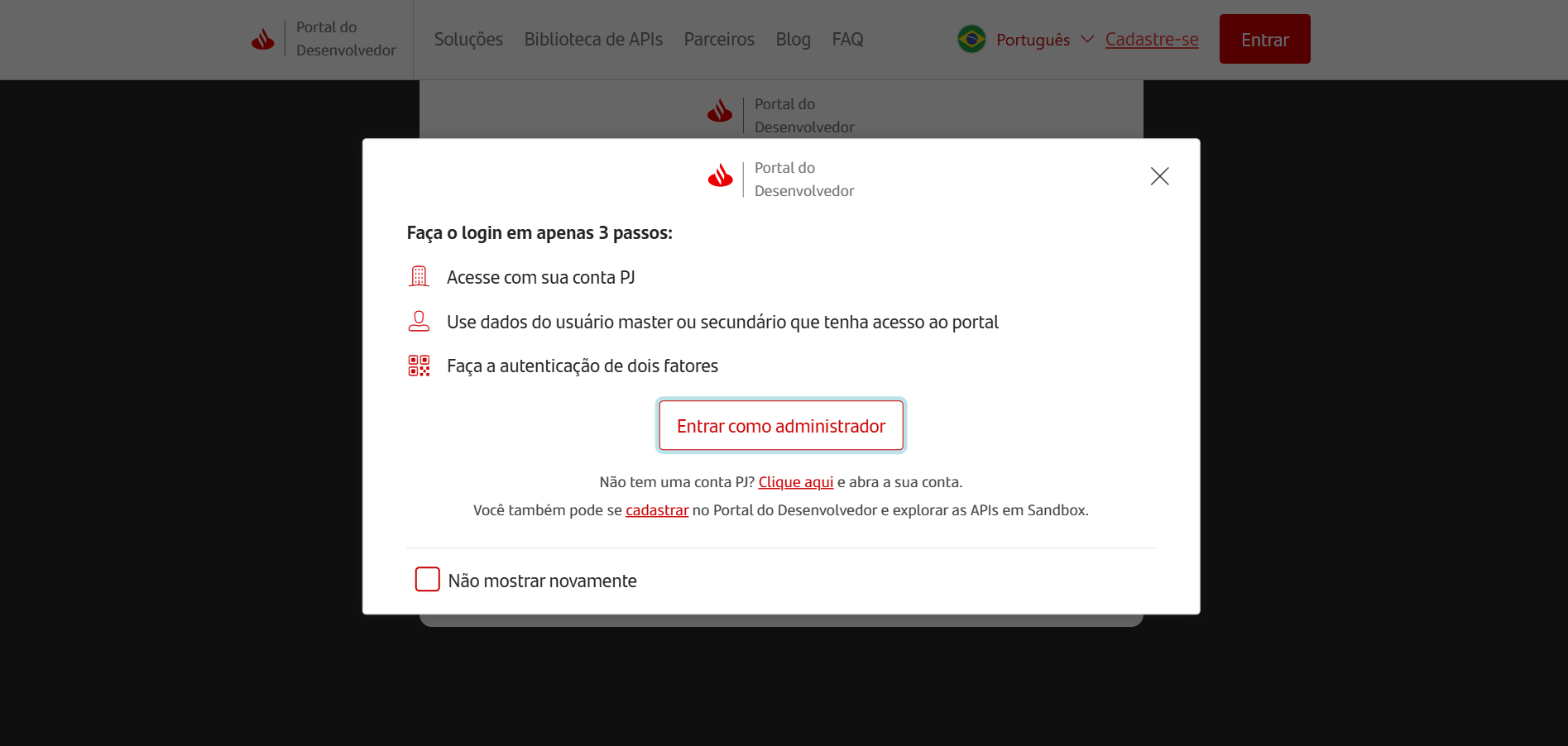
Clique em Entrar e selecione a opção Entrar como administrador.
-
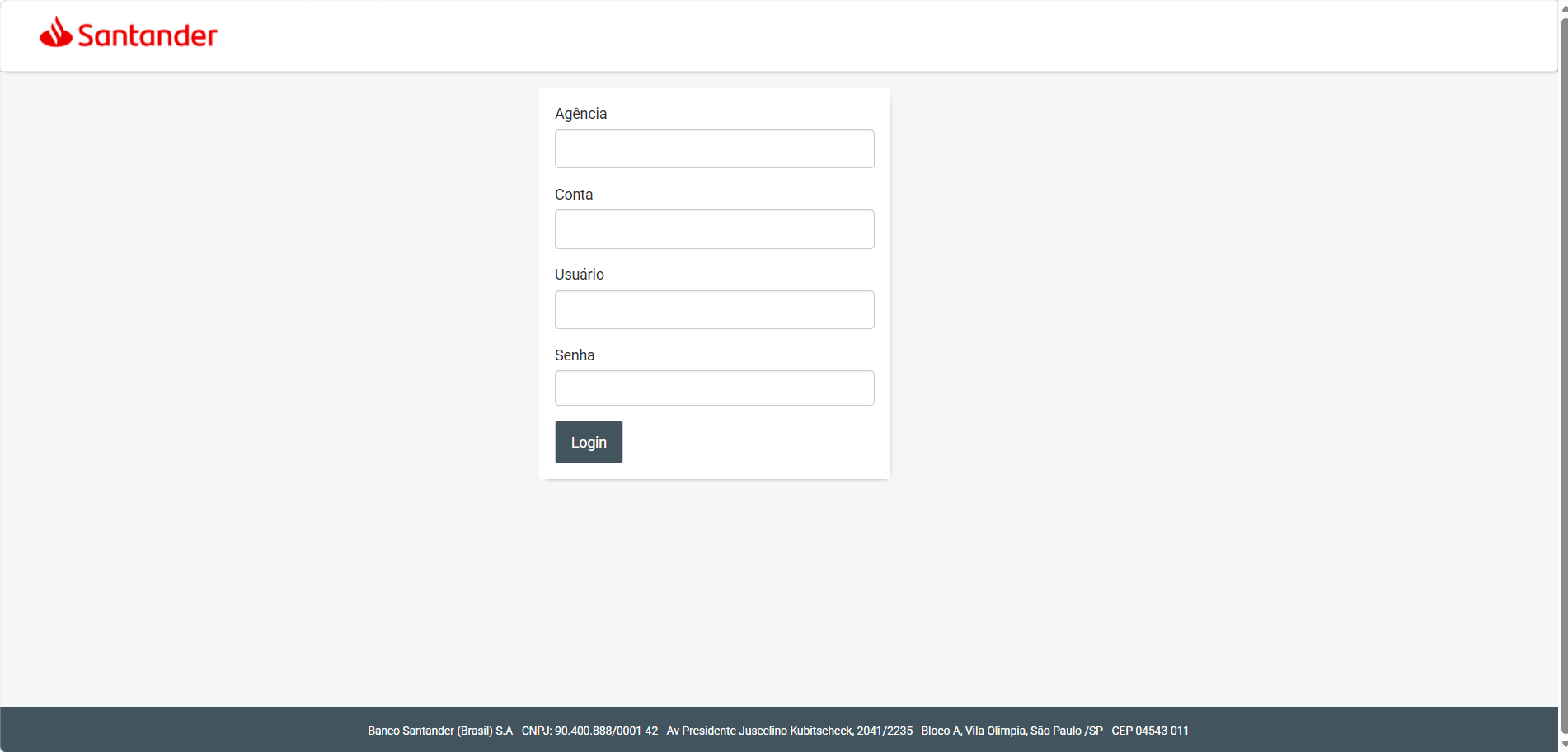
Faça login com as mesmas credenciais do seu Internet Banking empresarial.
-
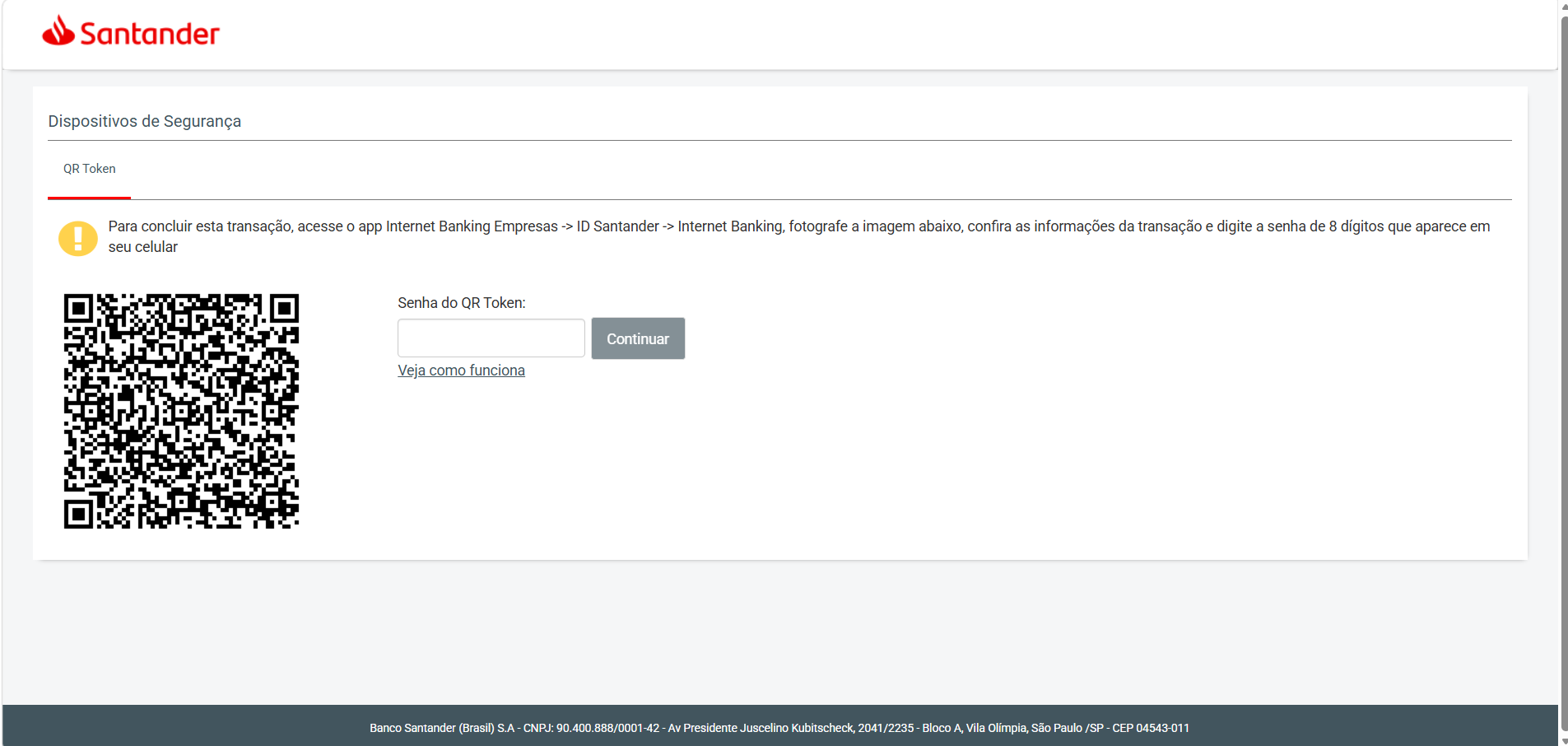
Valide a autenticação de segurança pelo aplicativo Santander Empresas (ID Santander / Internet Banking).
-
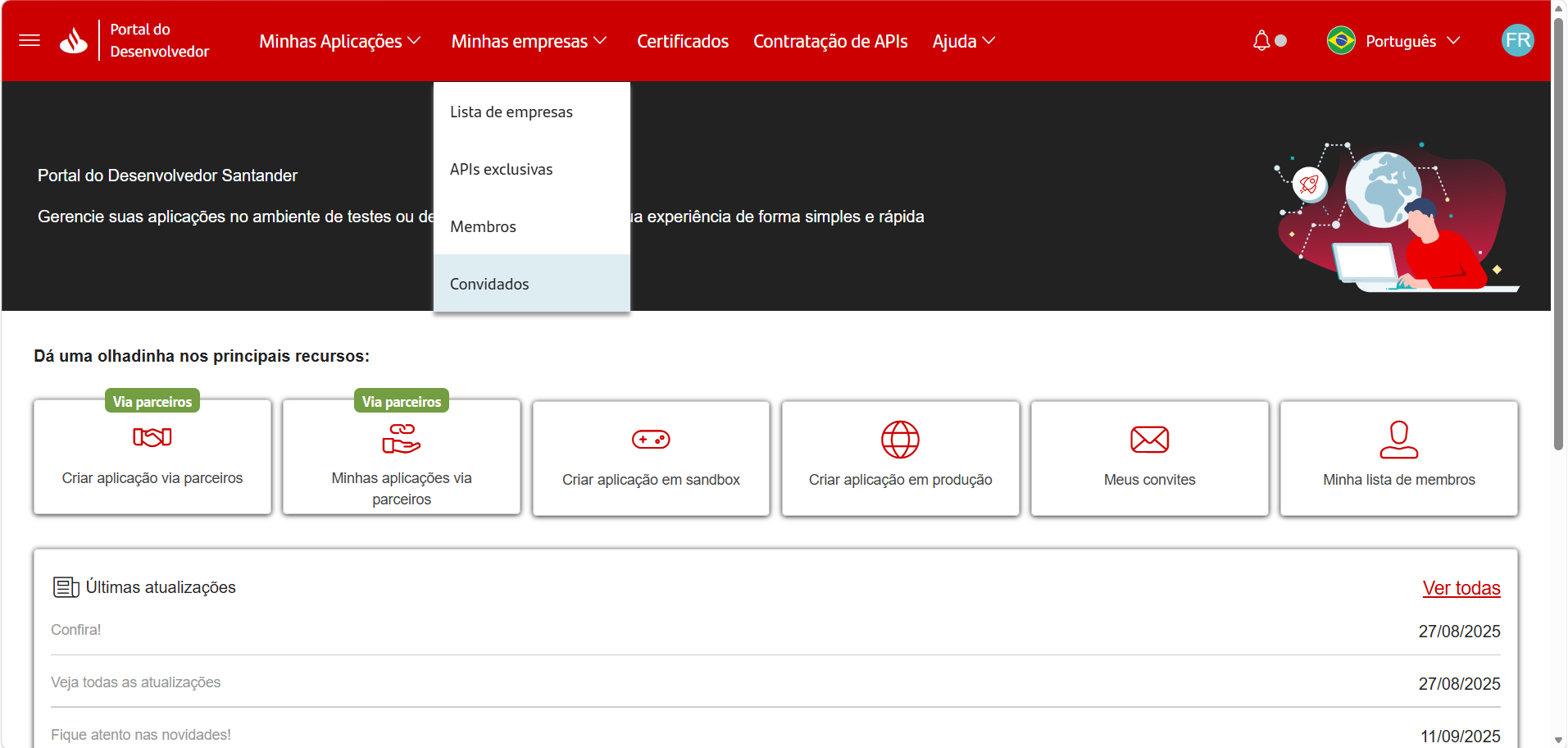
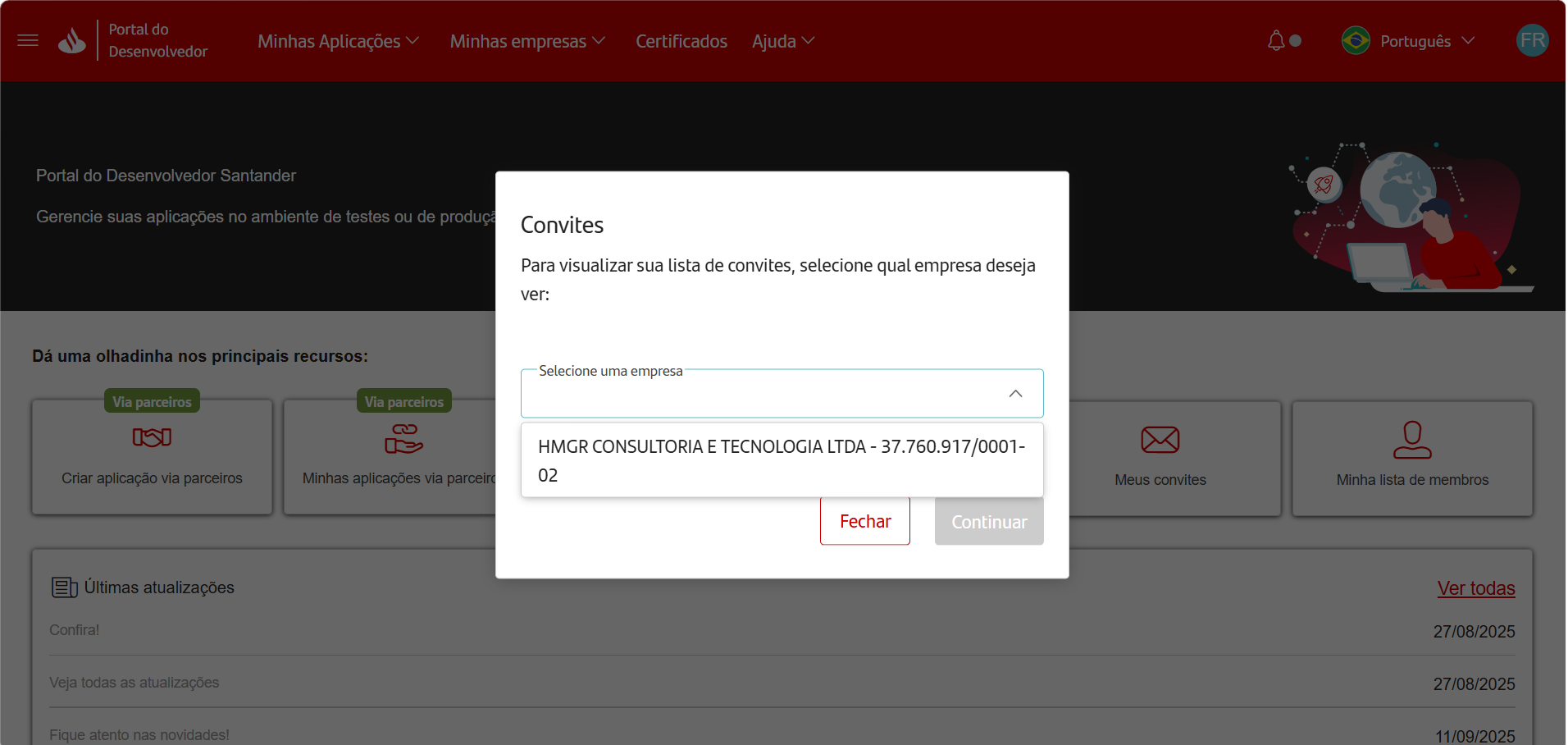
Após acessar o painel, vá até o menu Minhas Empresas > Convidados.
-
Selecione a sua empresa e clique em Continuar.
-
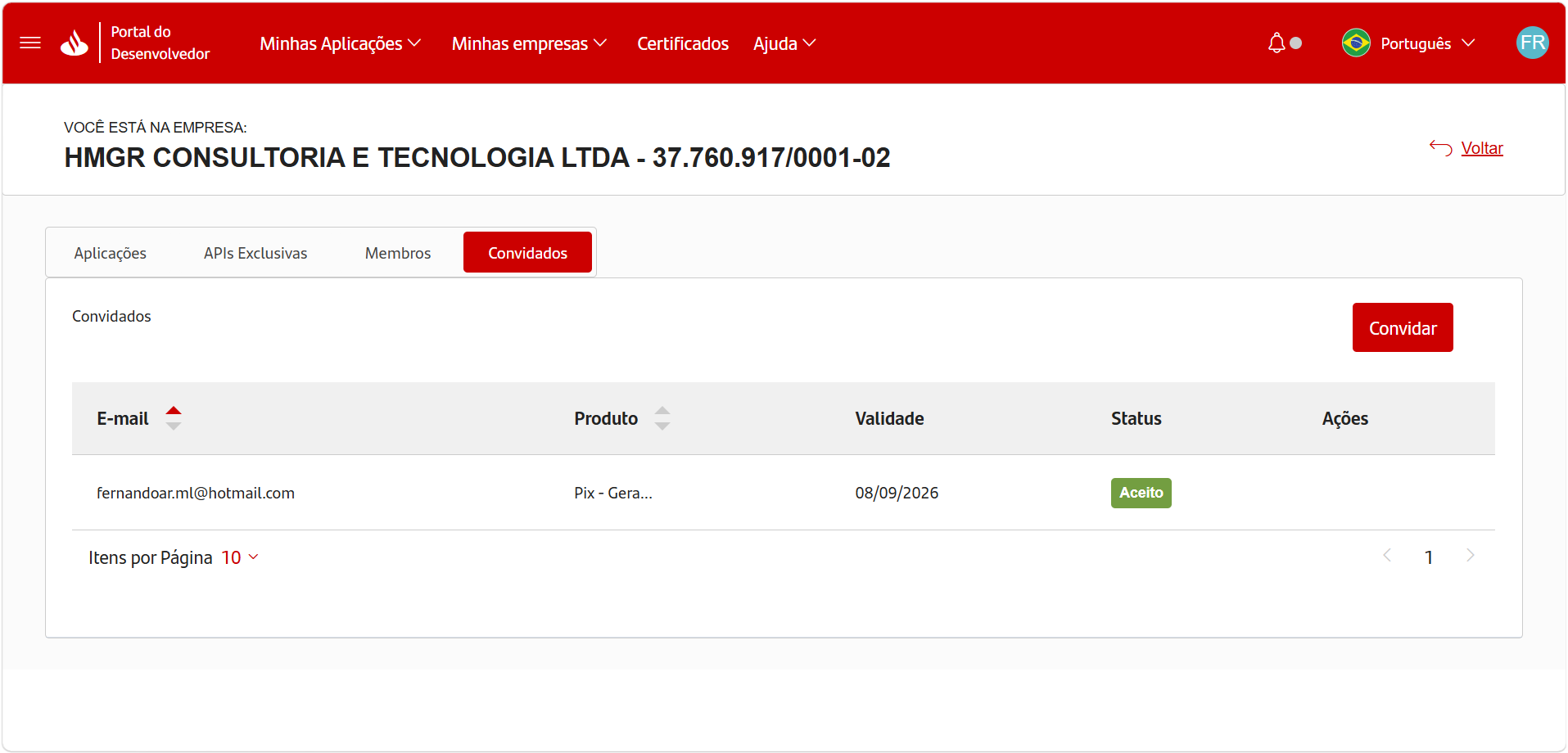
Clique no botão Convidar.
-
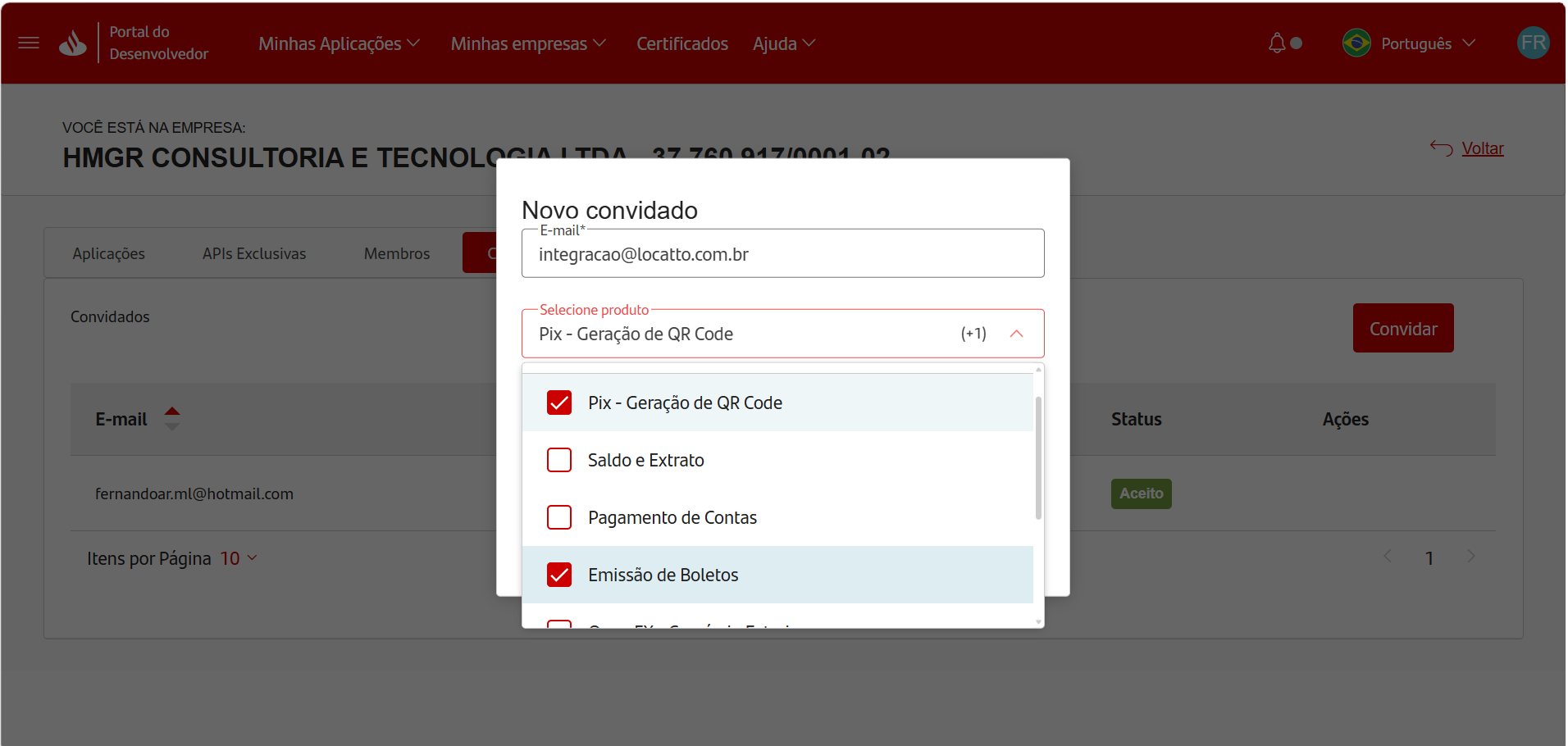
Preencha o formulário informando:
- E-mail:
[email protected] - Produto: Selecione Pix - Geração de QR Code e Emissão de Boletos.
Nota: Esses escopos dão acesso exclusivamente à geração de receitas. O Locatto não terá acesso a extratos, movimentações ou transações de débito da sua conta.
- E-mail:
-
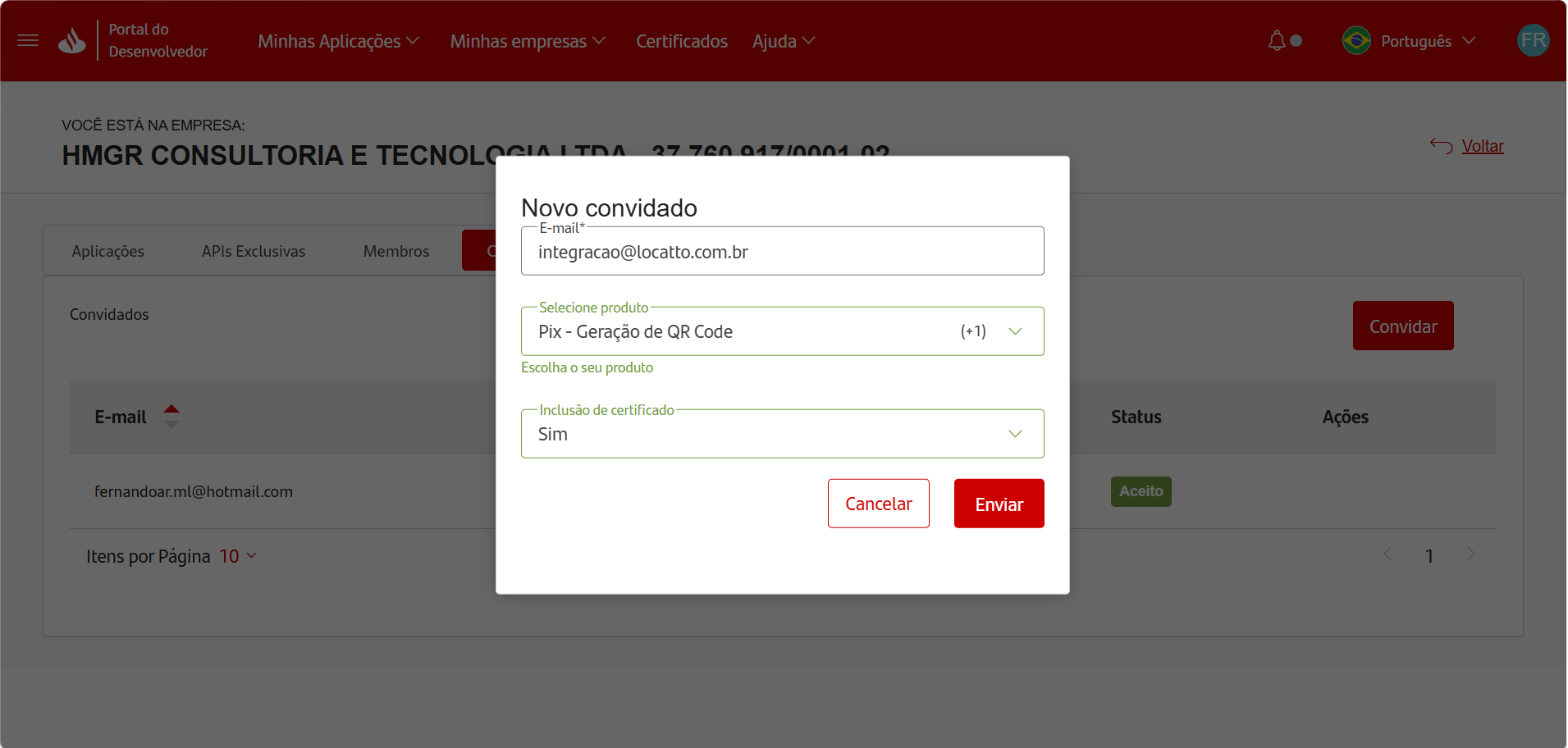
Envie o formulário selecionando a opção SIM para a inclusão de certificado.
-
Após o envio, o status do convite passará para Pendente.
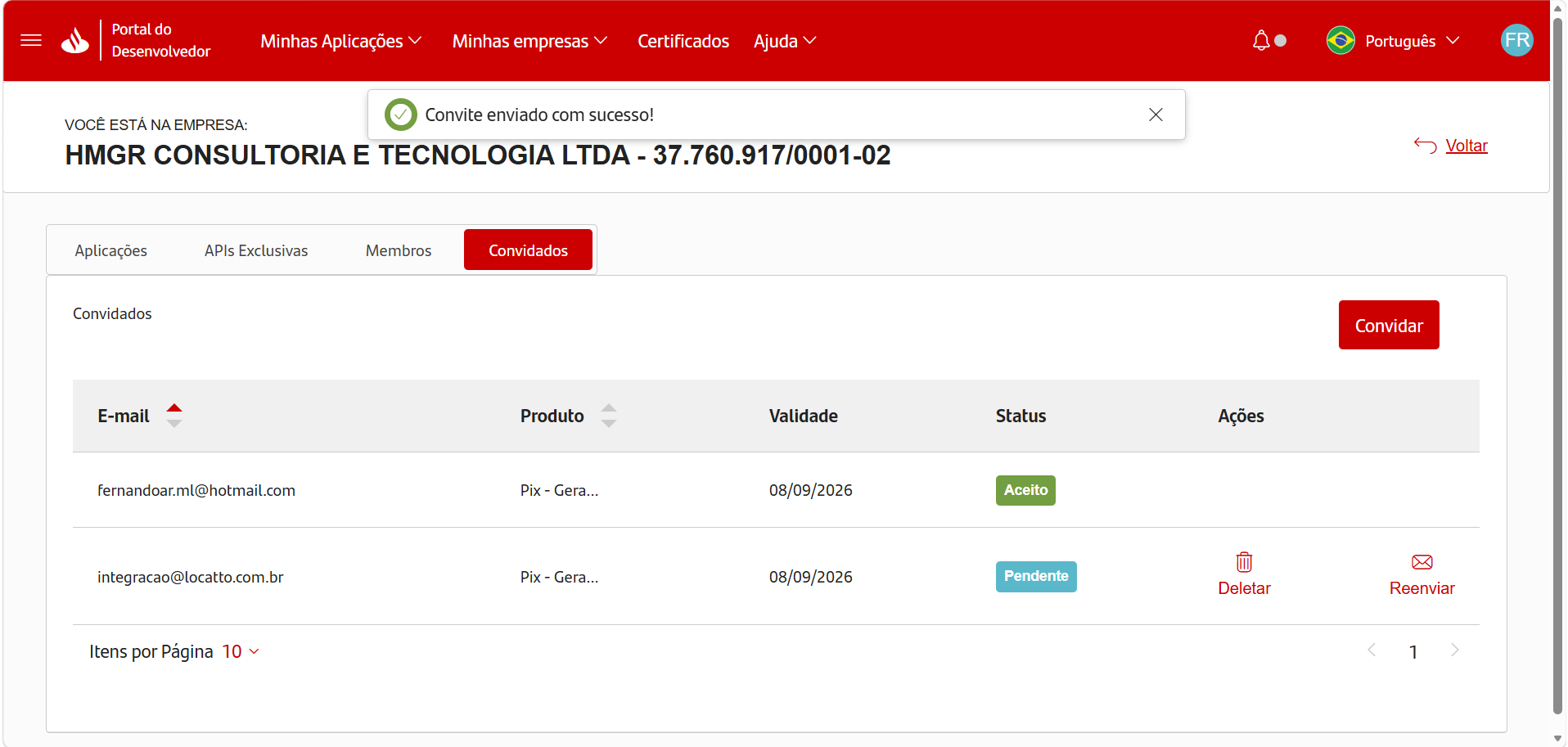
Passo 3: Notifique a equipe do Locatto
Com o convite enviado e constando como Pendente, entre em contato com a nossa equipe de suporte pelo WhatsApp ou e-mail.
A partir daí, assumimos o processo para aceitar o convite, cadastrar a aplicação e finalizar as configurações dentro do Locatto.