
Como configurar boletos Sicredi
Sobre esta integração
Este tutorial mostra como configurar a emissão de boletos via Sicredi dentro do Locatto, para que os boletos de aluguel sejam gerados, registrados e baixados automaticamente após o pagamento.
Antes de configurar no Locatto, você precisa contratar a carteira de cobrança com API junto ao Sicredi e reunir alguns dados. Os passos abaixo mostram onde conseguir cada um deles e, em seguida, como preencher no painel do Locatto.
Precisa de ajuda em qualquer etapa? Nossa equipe de suporte pode te acompanhar do início ao fim dessa configuração — inclusive na parte de obter os dados junto ao Sicredi. Fale com a gente pelo chat ou WhatsApp sempre que precisar.
Passo 1: Contrate a carteira de cobrança com API no Sicredi
Fale com o gerente da sua conta Sicredi e solicite a carteira de cobrança na Modalidade API Cobrança Online. É essa modalidade que permite ao Locatto registrar e baixar os boletos automaticamente pela internet, sem remessa manual de arquivos.
Peça ao gerente também o Posto de Cooperativa vinculado à sua carteira — esse dado normalmente só o gerente informa, ele não aparece no Internet Banking.
Passo 2: Obtenha os dados no Internet Banking (ou app) do Sicredi
Já com a carteira de cobrança ativa, acesse o Internet Banking (ou o app) do Sicredi e entre no menu Cobrança. Lá você encontra:
- Código do Beneficiário (também chamado de código do cedente)
- Cooperativa (número da agência)
Ainda no menu Cobrança, gere o Código de Acesso — é a senha usada pelo Locatto para autenticar na API do Sicredi. Guarde esse código com cuidado, ele costuma ter validade curta, então gere-o próximo do momento em que for preencher a configuração no Locatto.
Ao final deste passo você deve ter em mãos: Código do Beneficiário, Cooperativa, Posto (obtido com o gerente, passo 1) e Código de Acesso.
Passo 3: Acesse as Formas de Pagamento no Locatto
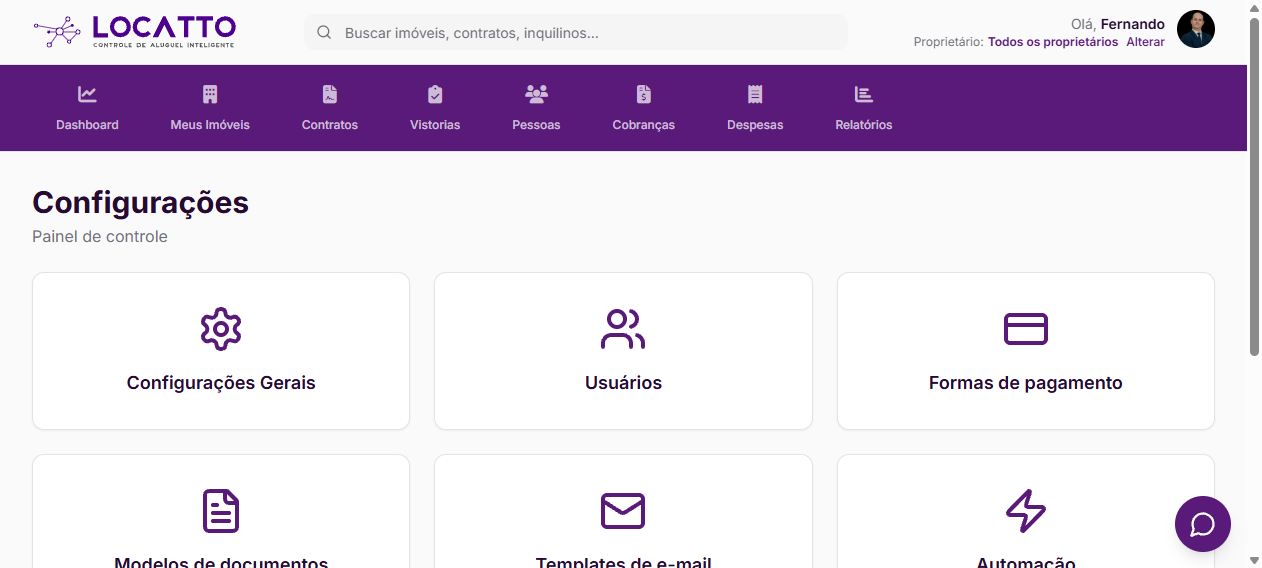
No painel do Locatto (app.locatto.com.br), clique no seu avatar no topo da tela e acesse Configurações. Em seguida, clique no card Formas de pagamento.
Passo 4: Ative o Boleto Bancário e selecione o Sicredi
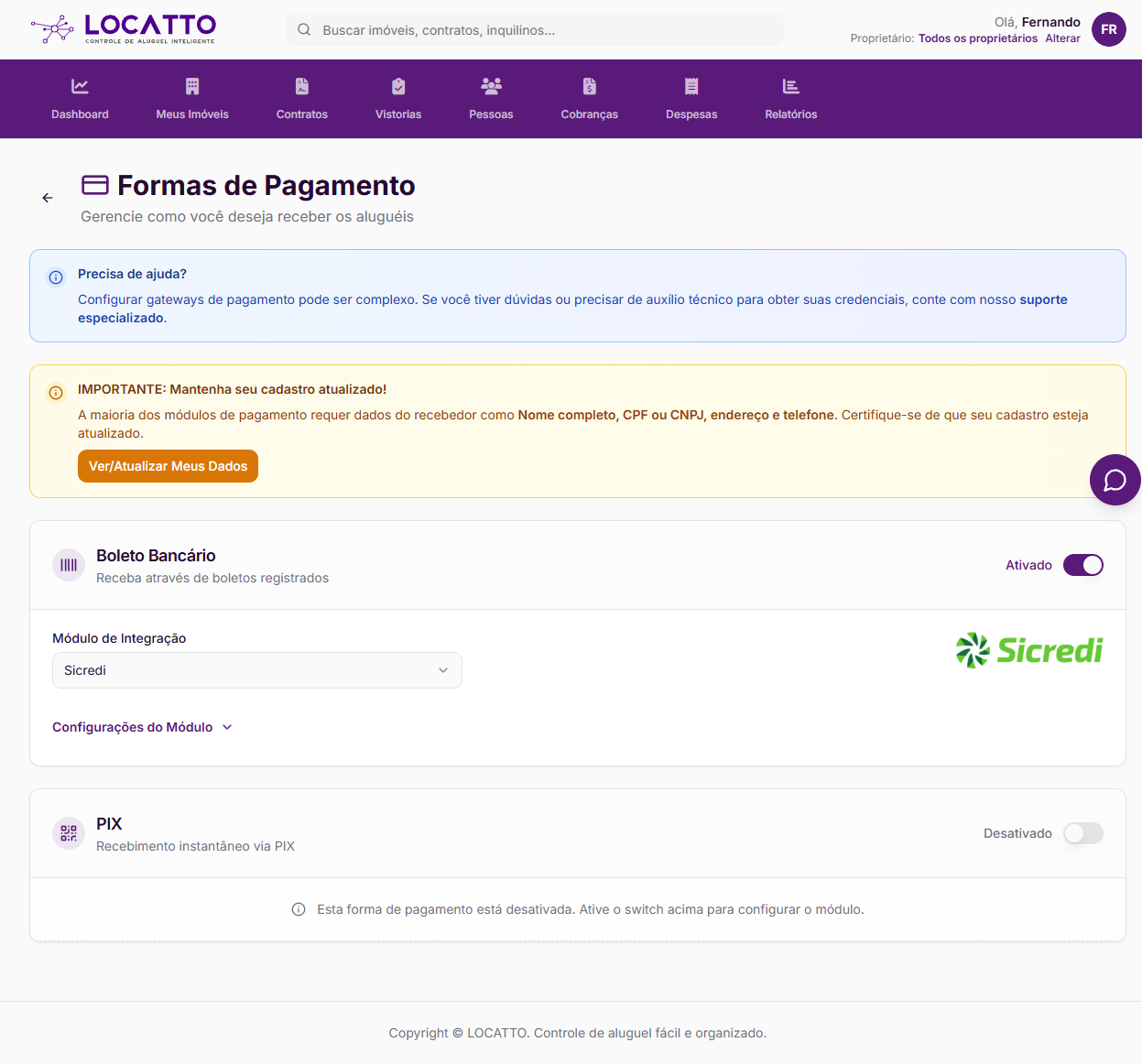
Na página Formas de Pagamento, ative a chave Boleto Bancário e, no campo Módulo de Integração, selecione Sicredi. Clique em Configurações do Módulo para expandir o formulário de credenciais.
Passo 5: Preencha os dados e salve
Preencha o formulário com os dados obtidos nos passos 1 e 2:
- Cooperativa: número da agência obtido no Internet Banking
- Posto: informado pelo gerente do Sicredi
- Código do beneficiário: obtido no Internet Banking
- Código de Acesso: gerado no Internet Banking (é a "senha" da integração)
Os demais campos são opcionais e ajustam o comportamento da cobrança — Valor Mínimo/Máximo, Taxa, Multa após vencimento, Juros e se deve gerar novo boleto após o vencimento. Se tiver dúvida sobre algum deles, pode deixar como está e ajustar depois, ou perguntar ao nosso suporte.
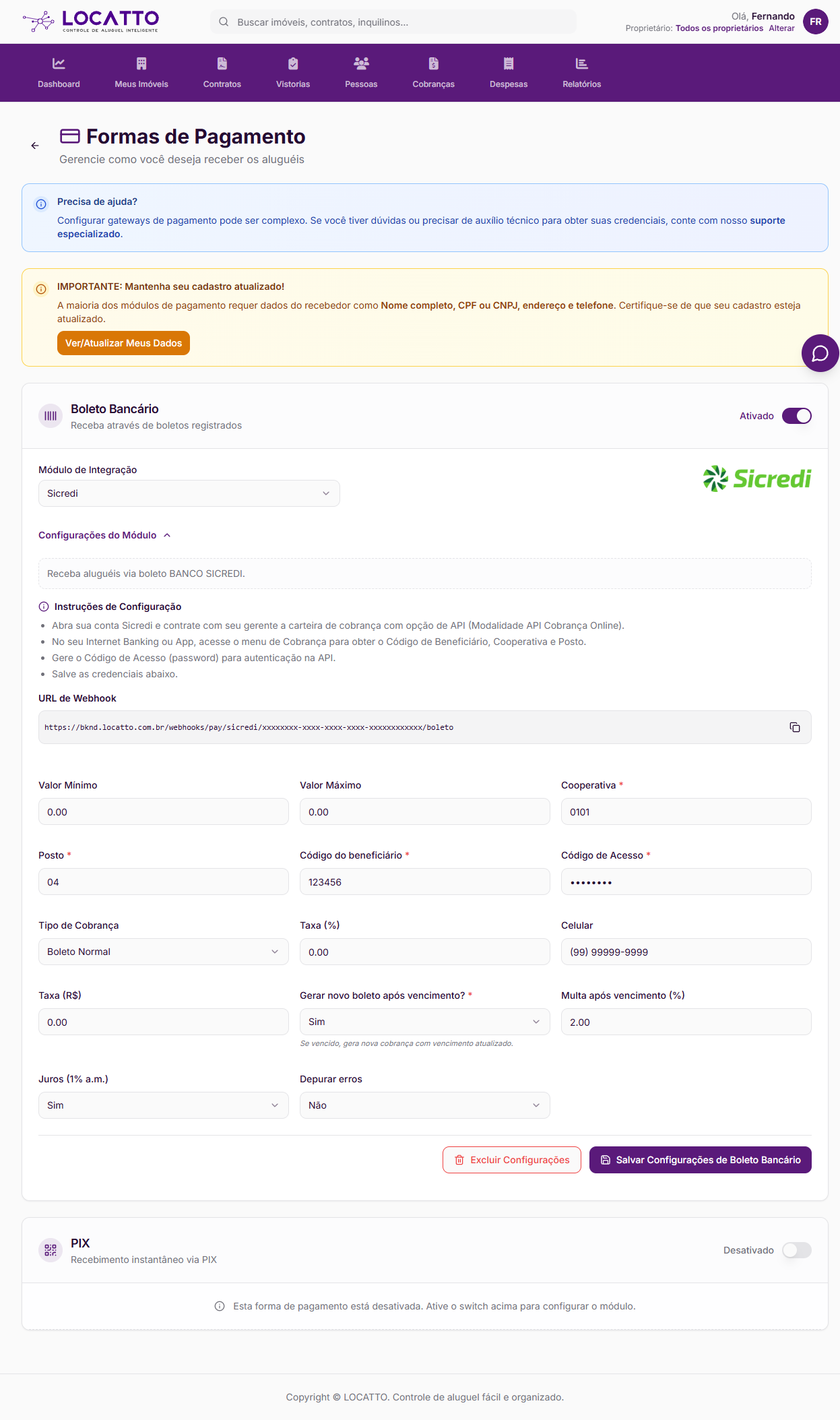
Depois de preencher, clique em Salvar Configurações de Boleto Bancário. A partir daí, os boletos gerados nas cobranças do Locatto já saem registrados no Sicredi.
Dúvidas frequentes
O boleto não está sendo gerado. Confira se o Código do beneficiário, a Cooperativa e o Posto foram digitados exatamente como informado pelo Sicredi, sem espaços extras, e se o Código de Acesso ainda está válido (ele pode expirar — nesse caso, gere um novo no Internet Banking e atualize a configuração).
Não sei onde conseguir algum desses dados. Fale com nosso suporte: podemos te orientar em qualquer etapa, tanto na parte de contratação com o Sicredi quanto no preenchimento aqui no Locatto.